Do laboratorium trafił dysk GOODRAM PX500 NVMe, który po restarcie laptopa przestał być wykrywany w BIOS/UEFI. System nie uruchamiał się, dysk nie był widoczny również po podłączeniu przez adapter USB-NVMe, a klient nie miał dostępu do danych.
Na pierwszy rzut oka taki nośnik wygląda jak całkowicie martwy. W praktyce nie zawsze oznacza to brak szans na odzyskanie danych - kluczowe jest sprawdzenie, czy kontroler dysku odpowiada w trybie serwisowym i czy możliwe jest odtworzenie dostępu do danych zapisanych w pamięciach NAND.
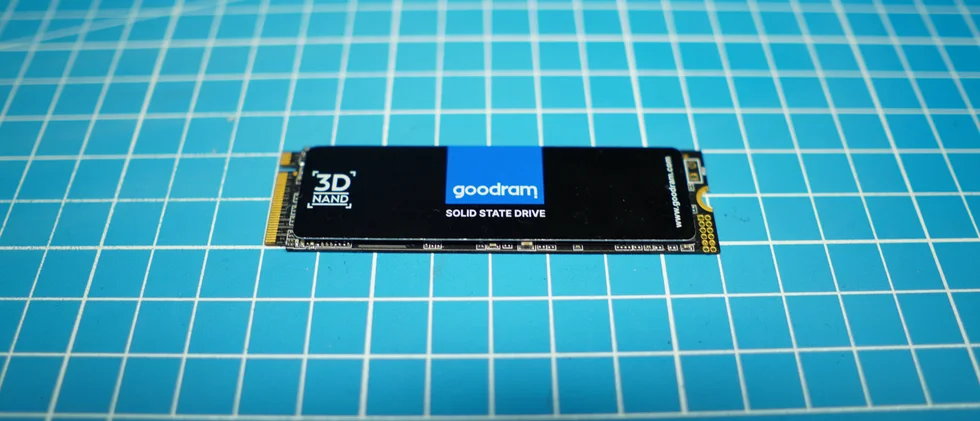
W skrócie:
- Nośnik: GOODRAM PX500 NVMe 512 GB
- Objaw: dysk niewidoczny w BIOS/UEFI
- Kontroler: Silicon Motion SM2263XT
- Problem: brak dostępu do danych, niewidoczny
- Proces: analiza NAND, odbudowa FTL, kontrolowany odczyt danych
- Wynik: dane odzyskane
Takie objawy są szczególnie problematyczne, ponieważ użytkownik nie ma możliwości uruchomienia żadnego programu do odzyskiwania danych. Jeśli dysk NVMe nie jest widoczny w BIOS ani w systemie, standardowe narzędzia nie mają dostępu do jego zawartości.
Klient zgłosił:
- Dysk działał normalnie, po restarcie przestał być widoczny.
- BIOS nie wykrywa dysku NVMe w slocie m.2.
- System nie uruchamia się, brak dostępu do danych.
- Znajomy informatyk próbował odczytać dane, podpinając pod adapter oraz innym sprzęcie, dysk nadal nie był widoczny.
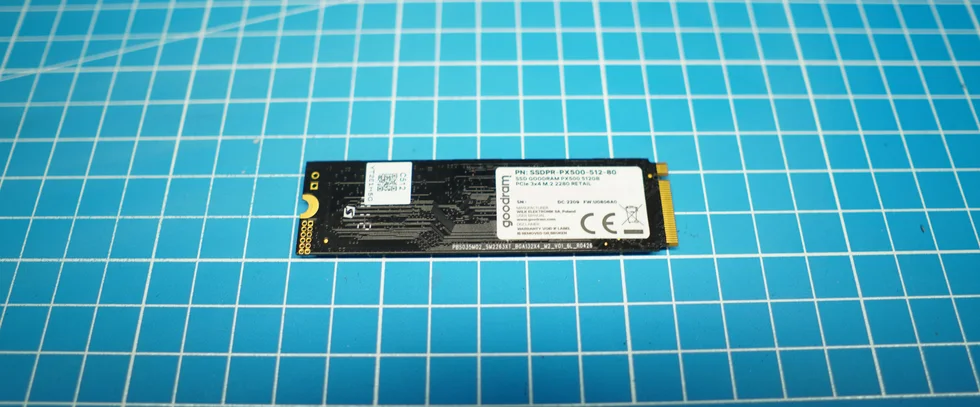
Dane techniczne dysku:
| Parametr | Wartość |
|---|---|
| Producent | GOODRAM |
| Model | PX500 |
| Pojemność | 512 GB |
| Kontroler | SM2263XT - Silicon Motion |
| Pamięci NAND | Dwie kości |
| Firmware | U0806A0 |
| Interfejs | NVMe PCIe 3.0 x4 |
| Urządzenie | Laptop |
Amatorskie próby naprawy podobnych usterek mogą utrudnić lub uniemożliwić odzyskanie danych.
Diagnoza w laboratorium
Podłączenie do PC-3000 Portable PRO
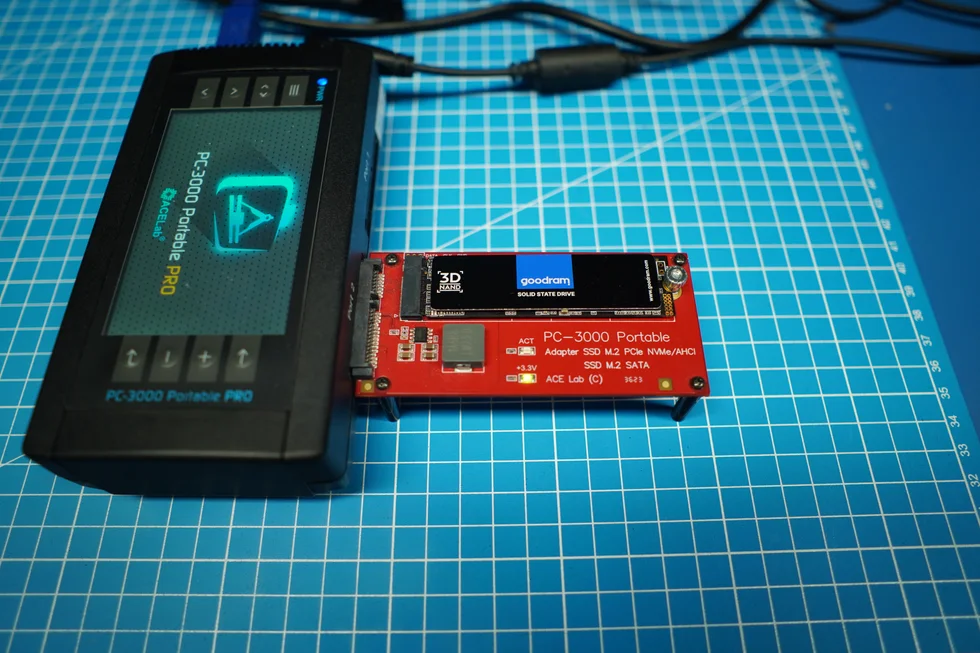
Po podłączeniu do slotu w PC-3000 Portable Pro dysk nadal nie identyfikował się, nie wykazywał aktywności, a pobór prądu dość niski w okolicy 0.1A:
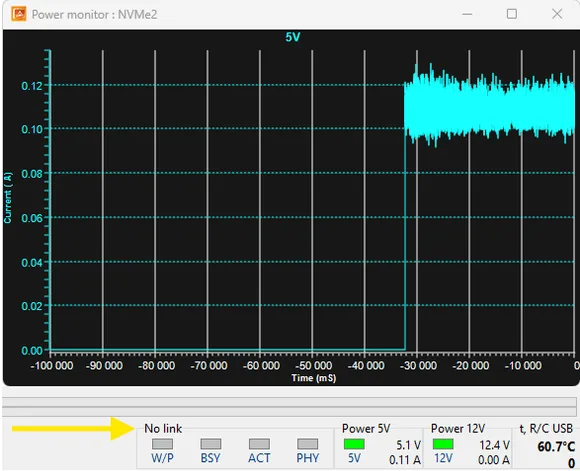
Po ponownym uruchomieniu dysku w trybie serwisowym dysk zidentyfikował się jako:
Model : SM2260
Serial : 1234  0000000000000
Firmware : 1030
Capacity : 1 GB (2 097 151)
Standardowe "ID" dysku w safe mode. Jako ciekawostka, pobór prądu w trybie serwisowym to 0.18A.
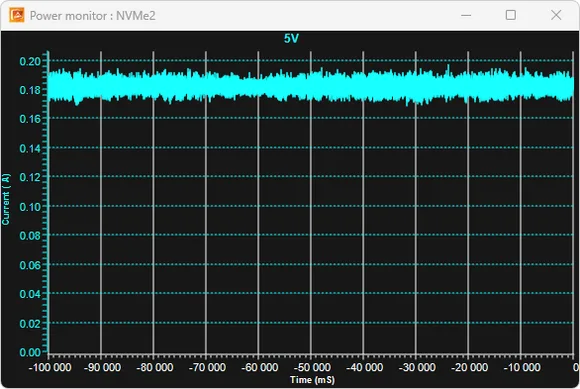
Pobór prądu wskazywał, że dysk nie przechodzi pełnej inicjalizacji w normalnym trybie pracy. Nie oznaczało to jednak, że elektronika jest całkowicie martwa. Dalsza diagnostyka wykazała, że kontroler można uruchomić w trybie serwisowym.
Uruchamiam narzędzie PC-3000 → SSD Utility → Controller by ID → Silicon Motion → SM2263XT
Selected family......................... : Radeon R5
Controller.............................. : SM2263XT
SSD status:
SSD is in ready state................... : Yes
Firmware mode........................... : ROM
SSD error code.......................... : 0x08 (SPI ISP mode)
SSD is locked........................... : No
SSD is in Safe Mode..................... : Yes
Logical access is possible.............. : No
Physical access is possible............. : No

Chips id................................ : 9BC428492000
Vendor.................................. : YMTC
Type.................................... : 3dv3-128L TLC 16k
Najważniejsza informacja z tego etapu: dysk nie działał jako normalny nośnik NVMe. Kontroler odpowiadał, ale firmware nie uruchamiał się poprawnie, dlatego nie było dostępu do partycji, plików ani sektorów użytkownika.
Mówiąc prościej: dysk nie był martwy elektrycznie, ale nie był w stanie uruchomić się jako normalny nośnik NVMe i udostępnić danych użytkownika.
Teraz mam nawiązaną komunikację z kontrolerem SM2263XT, najważniejsze to sprawdzić, czy kontroler widzi poprawnie konfigurację NAND, czyli kości pamięci - w tym celu uruchamiam "Memory chips tests":
BASIC INFORMATION
Vendor.................................. : YMTC
Type.................................... : 3dv3-128L TLC 16k
Chip capacity........................... : 71 280 Mb
Channels................................ : 4
Chips (Total)........................... : 0x08
Planes per chip......................... : 4
LUNs per chip........................... : 1
Blocks per chip......................... : 0x01EF
Pages per block......................... : 0x2400
Page size............................... : 0x4000
Max retry level......................... : 0x00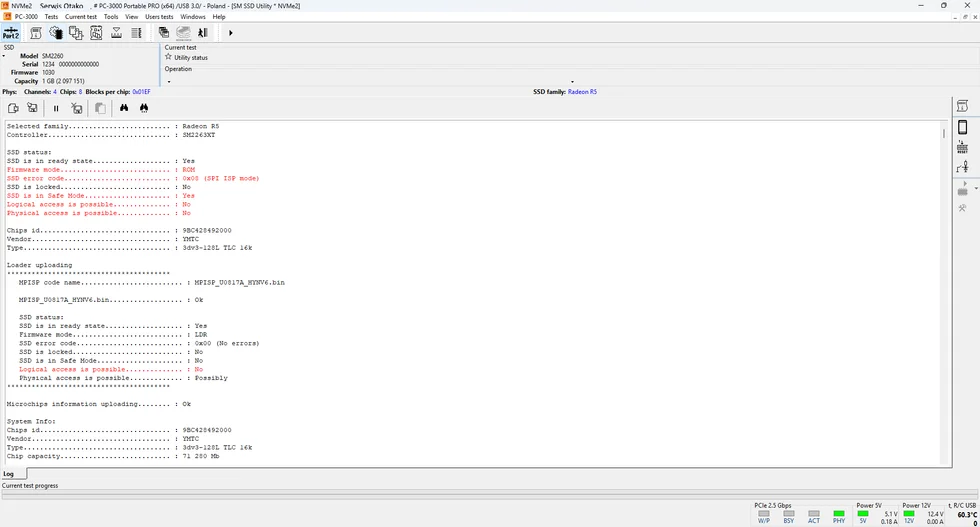
Jest to poprawny odczyt dla tego dysku, na tym etapie wykluczam usterkę jednej z kości, czy problemy z fizycznym połączeniem kości na PCB. Następnym krokiem będzie czasochłonne skanowanie strefy serwisowej (wewnętrznego oprogramowania dysku), w tym kluczowych modułów do odtworzenia FTL, potocznie zwanego w branży translatorem. W tym przypadku proces trwał ponad 2 godziny.
FTL można w uproszczeniu porównać do mapy, która mówi kontrolerowi, gdzie fizycznie znajdują się dane użytkownika w kościach NAND. Jeśli ta mapa jest uszkodzona albo nie ładuje się poprawnie, dysk może być elektrycznie sprawny, ale nadal nie pokaże żadnych danych w systemie.
  Microchips information uploading........ : Ok
      Reassigned block table loading.......... : Ok
       Service area scanning
         block: 0000............................. : E1 (Def Tbl)
         block: 0004............................. : 03 (L2P)
         block: 0007............................. : 03 (L2P)
         block: 0010............................. : 03 (L2P)
         block: 0013............................. : 03 (L2P)
  Microchips information uploading........ : Ok
      Reassigned block table loading.......... : Ok
       Service area scanning
         block: 0000............................. : E1 (Def Tbl)
         block: 0004............................. : 03 (L2P)
         block: 0007............................. : 03 (L2P)
         block: 0010............................. : 03 (L2P)
         block: 0013............................. : 03 (L2P)
         block: 0015............................. : 03 (L2P)
         block: 001F............................. : 04 (CP)
         block: 0021............................. : 03 (L2P)
         block: 0027............................. : 03 (L2P)
         block: 0031............................. : 03 (L2P)
         block: 0034............................. : 03 (L2P)
         block: 0036............................. : 03 (L2P)
         block: 0038............................. : 03 (L2P)
         block: 003C............................. : 03 (L2P)
         block: 0042............................. : 03 (L2P)
         block: 0049............................. : 03 (L2P)
         block: 0081............................. : 03 (L2P)
         block: 008E............................. : 03 (L2P)
         block: 00B2............................. : 03 (L2P)
         block: 00C4............................. : 03 (L2P)
         block: 00EF............................. : 03 (L2P)
         block: 00F2............................. : 03 (L2P)
         block: 00F4............................. : 03 (L2P)
         block: 00F5............................. : 04 (CP)
         block: 00F6............................. : 03 (L2P)
         block: 0103............................. : 03 (L2P)
         block: 0104............................. : 03 (L2P)
         block: 0113............................. : 03 (L2P)
         block: 0125............................. : 03 (L2P)
         block: 0129............................. : 03 (L2P)
         block: 0132............................. : 03 (L2P)
         block: 013C............................. : 03 (L2P)
         block: 013E............................. : 03 (L2P)
         block: 0143............................. : 03 (L2P)
         block: 0146............................. : 03 (L2P)
         block: 0148............................. : 03 (L2P)
         block: 014E............................. : 03 (L2P)
         block: 015F............................. : 03 (L2P)
         block: 0168............................. : 03 (L2P)
         block: 0174............................. : 03 (L2P)
         block: 0175............................. : 03 (L2P)
         block: 0179............................. : 03 (L2P)
         block: 0184............................. : 03 (L2P)
         block: 018D............................. : 03 (L2P)
         block: 0191............................. : 03 (L2P)
         block: 0199............................. : 03 (L2P)
         block: 01D0............................. : 03 (L2P)
         block: 01DB............................. : 03 (L2P)

         block: 0x0004; page: 0x001F............. : CRC detected!
      Completed

      Analysis of obtained data
         Estimated SSD capacity.................. : 1 000 215 216 (0x3B9E12B0) LBA
         User blocks count....................... : 0x07740000

         Chunks of translator (Used)............. : 0x7740
         Chunks of translator (Found)............ : 0x069B

         Chunks of translator (Min.: 0x0000; Max.: 0x773F)
            Region (0x00)........................... : Used: 0x1DD0; Found: 0x1D637; Min.: 0x0000; Max.: 0x1DCF
            Region (0x01)........................... : Used: 0x1DD0; Found: 0x1D262; Min.: 0x0000; Max.: 0x1DCF
            Region (0x02)........................... : Used: 0x1DD0; Found: 0x1DB4E; Min.: 0x0000; Max.: 0x1DCF
            Region (0x03)........................... : Used: 0x1DD0; Found: 0x1D58B; Min.: 0x0000; Max.: 0x1DCF

         L2P:
            Records count........................... : 0x1000

         L2P Blocks (0x2D):
            0x00000004 (0x29A3); 0x00000007 (0x2AEB); 0x00000010 (0x276C); 0x00000013 (0x2C56); 0x00000015 (0x24E0); 0x00000021 (0x2F48); 0x00000027 (0x2A51); 0x00000031 (0x28E2);
            0x00000034 (0x28A1); 0x00000036 (0x3189); 0x00000038 (0x26F5); 0x0000003C (0x2617); 0x00000042 (0x26F3); 0x00000049 (0x27E2); 0x00000081 (0x3624); 0x0000008E (0x2C73);
            0x000000B2 (0x37DE); 0x000000C4 (0x26FC); 0x000000EF (0x2797); 0x000000F2 (0x126D); 0x000000F4 (0x29F9); 0x000000F6 (0x2DA5); 0x00000103 (0x288D); 0x00000104 (0x2EDA);
            0x00000113 (0x285D); 0x00000125 (0x291E); 0x00000129 (0x289C); 0x00000132 (0x255A); 0x0000013C (0x28C5); 0x0000013E (0x2C18); 0x00000143 (0x28A9); 0x00000146 (0x2C24);
            0x00000148 (0x2AC4); 0x0000014E (0x2B8C); 0x0000015F (0x25D1); 0x00000168 (0x2C04); 0x00000174 (0x26CA); 0x00000175 (0x2DE2); 0x00000179 (0x2A4D); 0x00000184 (0x2AE5);
            0x0000018D (0x2B44); 0x00000191 (0x289D); 0x00000199 (0x2720); 0x000001D0 (0x2875); 0x000001DB (0x2AAE);
      Completed

      Decomposition into segments
         Chunks of translator (Total)............ : 0x75972
      Completed

      Sorting
         Chunks of translator (Unique)........... : 0x1A6C
      Completed

      Finding segments boundaries
         Total segments.......................... : 0x12D7E2
         Points found............................ : 0xAF32E8
      Completed

      Splitting and finding unique segments
         Total segments.......................... : 0x82AF1A4
         Unique segments......................... : 0x1FD048
      Completed

****************************************
   Completed
   Saved file : <HDD Profile>\Data\Translator\Autosave\Translator_***.bin
****************************************
Test completed]Celem tego etapu nie było „naprawienie dysku” do dalszego używania. W odzyskiwaniu danych chodzi o uzyskanie kontrolowanego dostępu do zawartości nośnika na tyle długo, aby bezpiecznie odczytać dane klienta i zapisać je na sprawnym dysku.
Przyczyna awarii: stan pamięci NAND
Najbardziej prawdopodobną przyczyną awarii była degradacja danych wykorzystywanych przez firmware dysku do inicjalizacji translacji logiczno-fizycznej. W praktyce dysk nie był w stanie wystartować w normalnym trybie pracy i udostępnić sektorów użytkownika. Kontroler nie potrafił odczytać krytycznych modułów, dlatego nośnik był niewidoczny dla BIOS i systemu operacyjnego.
Jak rozpoznać zbliżającą się awarię Goodram PX500?
Awaria PX500 rzadko pojawia się bez żadnych sygnałów ostrzegawczych. Problem w tym, że większość użytkowników ignoruje wczesne objawy albo przypisuje je systemowi Windows - zamiast SSD.
Wczesne sygnały, które warto znać:
- Częste niebieskie ekrany śmierci (BSOD) bez wyraźnej przyczyny
- Windows przy starcie uruchamia automatyczne skanowanie lub naprawę dysku
- Ostrzeżenia w narzędziach SMART - szczególnie rosnąca liczba reallocated sectors
- Wolniejsze otwieranie programów, dłuższy czas zapisu plików
- Dysk pojawia się w BIOS z nieprawidłową pojemnością lub nazwą modelu (np. zamiast 512 GB wyświetla 1 GB lub "Unknown")
Nie zawsze da się to zauważyć.
W przypadku PX500 dość często dochodzi do tzw. cichej awarii - dysk działa normalnie aż do momentu restartu, po którym już się nie pojawia. Żadnych wcześniejszych ostrzeżeń.
Okoliczności, które przyspieszają degradację NAND w PX500:
- Dysk zapełniony powyżej 60-70% pojemności przez dłuższy czas - kontroler nie ma gdzie przenosić bloków do wyrównywania zużycia
- Intensywne użytkowanie zapisu: bazy danych, programy księgowe, regularne archiwizacje i kopie zapasowe
- Praca jako dysk systemowy z włączoną hibernacją - ciągłe zapisy pliku hiberfil.sys skracają żywotność
Jeśli rozpoznajesz którykolwiek z tych objawów - wykonaj kopie natychmiast. Każde ponowne uruchomienie to ryzyko, że dysk nie wróci już do normalnego trybu pracy.
Przygotowanie do właściwego procesu odzyskiwania danych z dysku
Uruchomienie Data Extractor z Utility SM
Zakładam nowe zadanie, najważniejsze w takich przypadkach to odczytanie budowy partycji, w tym celu odczytujemy początkowe sektory w celu namierzenia interesującej nas partycji. Początkowy wynik nie był optymistyczny, dużo błędów odczytu w kluczowych miejscach. Pomimo odbudowania translatora i uzyskania dostępu do struktury logicznej dysku liczba błędów odczytu była bardzo wysoka.
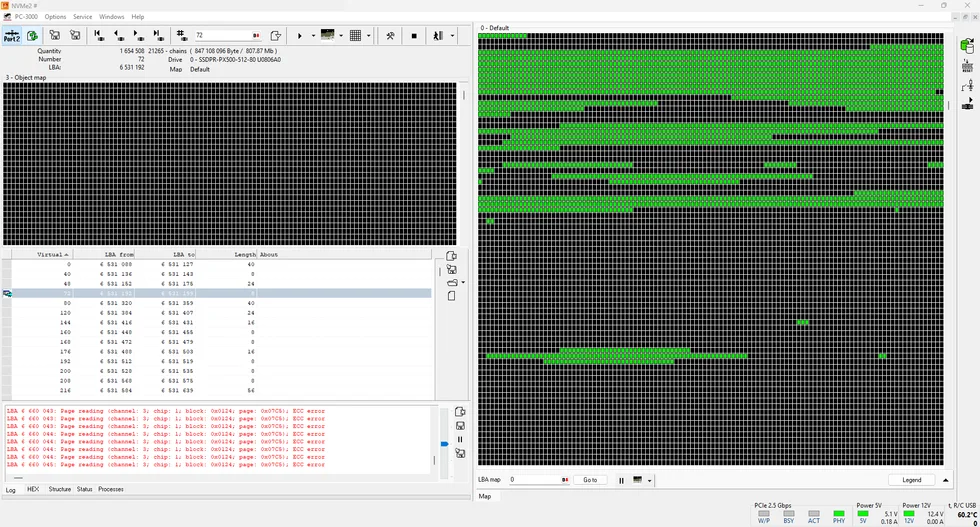
Na tym etapie nie wykonuje się przypadkowego pełnego skanowania, tylko odczytuje najważniejsze obszary systemu plików, dzięki temu będę w stanie wyszukać wskazane przez klienta dane.
Po odnalezieniu partycji odczytujemy MFT dysku i skanujemy indeksy, Data Extractor potrafi w locie naprawiać uszkodzone indeksy. Po wielokrotnym przebiegu ponownego odczytu udało się odtworzyć strukturę partycji.
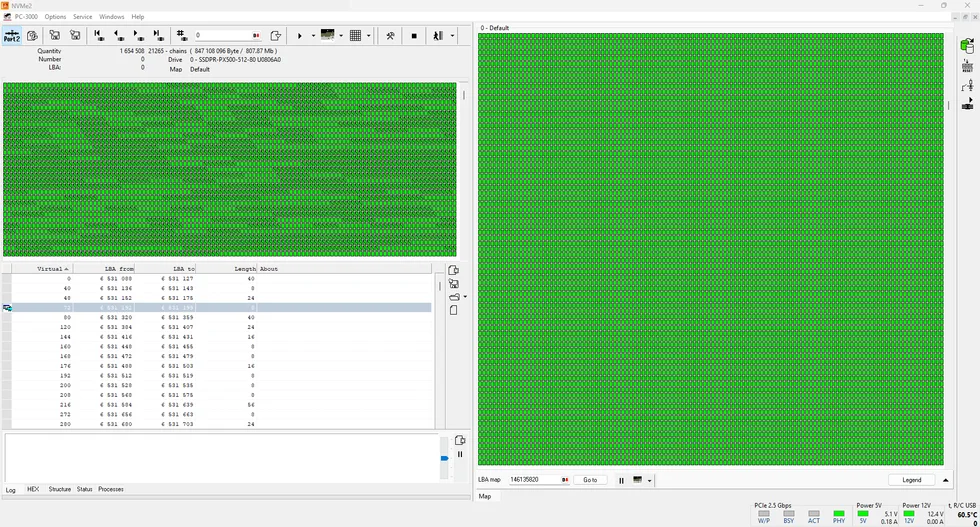
Analiza MFT i szukanie wskazanych danych przez klienta. Wybieramy interesujące klienta dane i tworzymy dokładną mapę LBA plików, dzięki czemu odczytujemy tylko to, co jest ważne.
Obrazowanie kluczowych obszarów dysku
Po odbudowie wirtualnej partycji, znalezieniu wskazanych przez klienta plików następuje odczyt kluczowych sektorów. Odczytane sektory są zapisywane w kopii roboczej, tak by nie było potrzeby czytać ich ponownie - ze względu na bezpieczeństwo danych.
Wynik
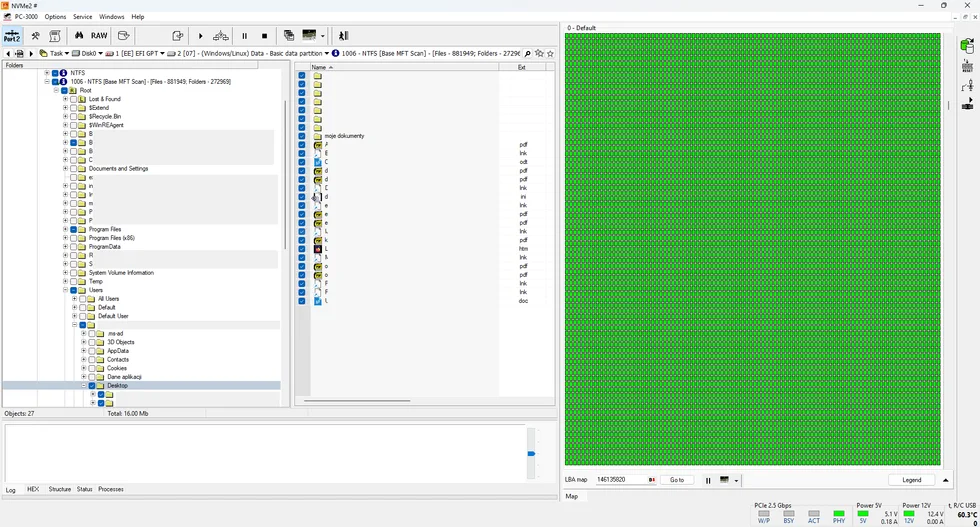
Odzyskałem najważniejsze dla klienta dane ze skutecznością 99% (baza danych + najpilniejsze dokumenty).
Szczegółowy raport klient przyjął z ulgą. Zaoszczędziło mu to miesiące pracy.
Podsumowanie
Dlaczego adapter USB-NVMe nie pomógł?
Adapter USB-NVMe pomaga tylko wtedy, gdy dysk potrafi uruchomić się jako normalne urządzenie i udostępnia dostęp logiczny do sektorów. W tym przypadku problem był głębiej - na poziomie inicjalizacji kontrolera i translacji danych.
Dlatego podłączanie dysku do kolejnych komputerów, kieszeni i adapterów nie zmieniało sytuacji. Nośnik nie był widoczny nie dlatego, że Windows miał problem ze sterownikiem, tylko dlatego, że sam dysk nie startował poprawnie.
Czy Windows Update był przyczyną awarii?
Nie da się uczciwie stwierdzić, że sam Windows Update uszkodził dysk. Bardziej prawdopodobne jest to, że restart komputera ujawnił problem, który już wcześniej rozwijał się w nośniku.
Dyski SSD/NVMe po restarcie muszą ponownie zainicjalizować kontroler, firmware i mapę translacji danych. Jeśli w obszarach potrzebnych do startu dysku pojawiły się błędy, nośnik może po prostu nie wrócić do normalnej pracy po ponownym uruchomieniu.
Wnioski z tego przypadku
Brak widoczności dysku NVMe w BIOS nie zawsze oznacza, że dane są bezpowrotnie utracone.
W tym przypadku komputer nie miał dostępu do nośnika, ale kontroler nadal odpowiadał w trybie serwisowym, co pozwoliło przeprowadzić dalszą diagnostykę.
Kluczowe było odtworzenie dostępu do danych na poziomie FTL/translatora, a następnie wykonanie kontrolowanego odczytu w Data Extractorze.
Zwykłe programy do odzyskiwania danych nie miałyby tu zastosowania, ponieważ dysk nie udostępniał sektorów użytkownika.
Czego nie robić przy takim objawie?
Jeśli dysk NVMe nagle znika z BIOS, nie warto wielokrotnie restartować komputera i liczyć, że „zaskoczy”. Nie należy też inicjalizować dysku, aktualizować firmware, uruchamiać CHKDSK ani próbować odzysku programami, jeśli nośnik nie jest widoczny z prawidłową pojemnością.
Byłeś już w innym serwisie i usłyszałeś że nic się nie da zrobić?
To częsty scenariusz. Zanim dysk PX500 trafi do laboratorium odzysku danych, większość klientów przechodzi przez podobną ścieżkę: znajomy informatyk, lokalny serwis komputerowy, próba z adapterem USB-NVMe kupionym na Allegro.
Wynik zazwyczaj ten sam - dysk niewidoczny, próby bezskuteczne.
Jeśli usłyszałeś któreś z poniższych - warto to zweryfikować:
- "Dysk jest martwy, nic się nie da odzyskać"
- "Padł kontroler, to koniec"
- "Uszkodzony firmware - bez producenta nie ma szans"
- "Da się, ale koszt to kilkanaście lub kilkadziesiąt tysięcy złotych"
- "Wersja oprogramowania nie ma wsparcia"
- "Próbowałem na trzech komputerach, nigdzie nie widać"
Każde z tych stwierdzeń może być prawdziwe - ale żadne nie jest regułą. Przypadek opisany w tym artykule wyglądał dokładnie tak samo z zewnątrz. Dysk niewidoczny, adapter nie pomógł, komputer nie startował.
Kluczowe jest to, czego zwykły serwis nie sprawdzi: czy kontroler odpowiada w trybie serwisowym i czy kości NAND są fizycznie sprawne. Do tego potrzebny jest PC-3000 - sprzęt którego nie ma w standardowym serwisie komputerowym.
Masz podobny problem z dyskiem NVMe?
Jeśli Twój dysk SSD/NVMe przestał być widoczny w BIOS, nie pojawia się w systemie albo komputer przestał się uruchamiać po restarcie, opisz objawy przed kolejnymi próbami uruchamiania.
Na podstawie modelu dysku i objawów mogę wstępnie powiedzieć, czy przypadek wygląda na możliwy do odzyskania i jaki może być orientacyjny koszt dalszych prac