Jeśli komputer pokazuje niebieski ekran BitLocker i prosi o klucz odzyskiwania, nie panikuj.
W większości przypadków klucz jest zapisany na koncie Microsoft, którego używano na tym komputerze.
Najczęściej dotyczy to laptopów z Windows 10 lub Windows 11, szczególnie jeśli logowałeś się do systemu kontem Microsoft, np. adresem Gmail, Outlook, Hotmail, WP, Onet albo innym mailem.
W tym wpisie krótko wyjaśnię, jak działa BitLocker i co najważniejsze, podpowiem, gdzie możemy znaleźć klucz odzyskiwania BitLocker.
Najszybsza metoda: sprawdź konto Microsoft
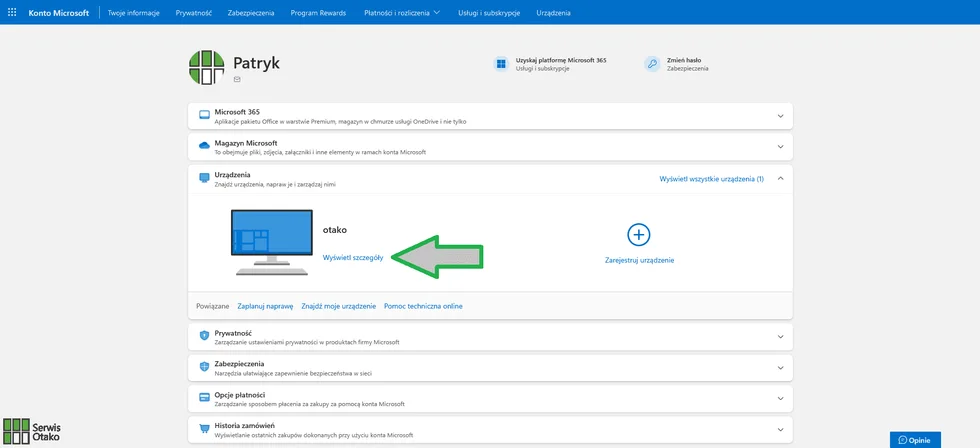
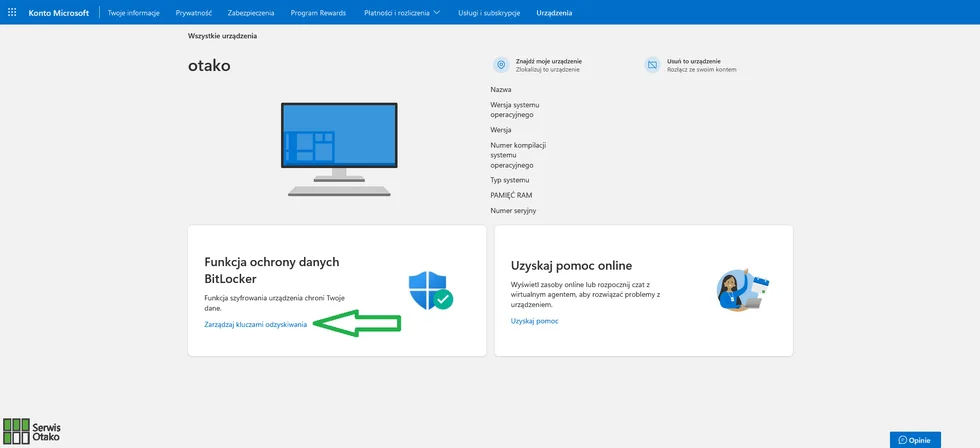
Wejdź z telefonu lub innego komputera na stronę odzyskiwania kluczy BitLocker Microsoft:
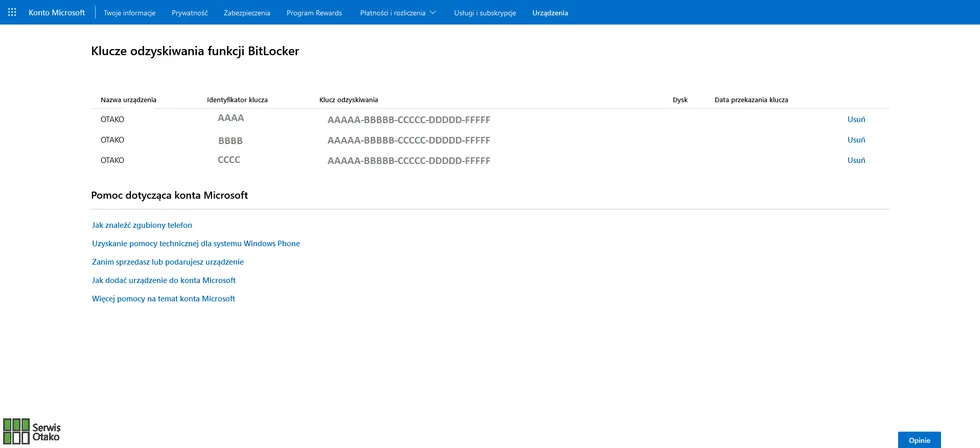
Zaloguj się na konto Microsoft i sprawdź, czy widzisz tam klucz odzyskiwania.
Klucz BitLocker ma postać długiego, 48-cyfrowego kodu. Jeśli na koncie jest kilka kluczy, porównaj identyfikator klucza widoczny na ekranie BitLocker z identyfikatorem na koncie Microsoft.
To ważne: Twoje konto Microsoft nie musi mieć adresu @outlook.com, @hotmail.com albo @live.com.
Kontem Microsoft może być też zwykły Gmail, adres firmowy, WP, Onet lub dowolny inny e-mail użyty podczas konfiguracji Windowsa.
Powinno to wyglądać w następujący sposób:
Najważniejsze: czego nie robić?
Jeśli komputer prosi o klucz BitLocker, nie panikuj i nie wykonuj pochopnych działań.
Nie formatuj dysku.
Nie usuwaj partycji.
Nie resetuj TPM, jeśli nie masz klucza.
Nie zmieniaj losowo ustawień BIOS/UEFI.
Nie wgrywaj nowego systemu ani automatycznych narzędzi naprawczych.
Nie korzystaj z przypadkowych programów do „naprawy BitLockera”.
Najpierw sprawdź konto Microsoft, konta domowników, konto służbowe, pendrive’y, wydruki i zapisz identyfikator klucza widoczny na ekranie.
Co sprawdzić, jeśli nie widzisz klucza?
Jeśli po zalogowaniu nie ma tam klucza, sprawdź po kolei:
- Wszystkie swoje adresy e-mail
Spróbuj zalogować się na każde konto, które mogło być użyte przy konfiguracji komputera. Nawet takie, którego nie używasz od kilku lat. - Maile domowników
Komputer mógł zostać skonfigurowany na konto syna, córki, rodzica, partnera albo innej osoby z domu. - Konto osoby, która instalowała system
Jeśli Windows był instalowany przez sprzedawcę, serwis, znajomego informatyka albo sprzedawcę z Allegro, klucz mógł zostać przypisany do konta tej osoby. - Konto służbowe lub szkolne
Jeśli to laptop firmowy, szkolny albo komputer, na którym logowałeś się kontem pracy lub uczelni, klucz może być zapisany w systemie organizacji, a nie na Twoim prywatnym koncie Microsoft. - Pendrive, dysk zewnętrzny albo wydruk
Klucz mógł zostać zapisany do pliku tekstowego albo wydrukowany podczas włączania BitLockera. - Błąd zapisu klucza
Zdarza się, że klucz nie został poprawnie zapisany na koncie. To rzadsza sytuacja, ale niestety możliwa.
Laptop firmowy? Szukaj w koncie służbowym, Azure AD / Entra ID albo Active Directory
Jeśli komputer należy do firmy, szkoły lub uczelni, klucza zwykle nie szuka się na prywatnym koncie Microsoft.
W takiej sytuacji klucz może być zapisany w:
- koncie służbowym lub szkolnym Microsoft,
- Azure AD, obecnie Microsoft Entra ID,
- lokalnym Active Directory,
- systemie zarządzanym przez dział IT.
Możesz spróbować wejść na stronę:https://aka.ms/aadrecoverykey
i zalogować się kontem służbowym lub szkolnym. Microsoft wskazuje, że dla urządzeń powiązanych z organizacją klucz może być dostępny właśnie przez konto pracy/szkoły albo przez administratora IT.
Jeśli nie masz dostępu do klucza, skontaktuj się z działem IT i podaj im identyfikator klucza odzyskiwania widoczny na niebieskim ekranie BitLocker.
Dlaczego komputer nagle pyta o klucz BitLocker?
BitLocker chroni dane na dysku. Jeśli Windows uzna, że coś w komputerze się zmieniło, może zażądać klucza odzyskiwania.
Może się tak stać po:
- aktualizacji BIOS/UEFI,
- zmianie ustawień BIOS,
- aktualizacji firmware,
- zmianie lub awarii modułu TPM,
- większej aktualizacji Windows,
- zmianie podzespołów,
- próbie przełożenia dysku do innego komputera,
- naprawie laptopa,
- problemach z płytą główną,
- resecie lub wyczyszczeniu TPM.
Klucz odzyskiwania BitLocker to 48-cyfrowy kod używany wtedy, gdy Windows nie może automatycznie odblokować zaszyfrowanego dysku.
Czy da się odzyskać dane bez klucza BitLocker?
W praktyce: nie, jeśli dysk jest poprawnie zaszyfrowany i nie ma dostępu do klucza.
BitLocker nie jest zwykłym hasłem, które można „ominąć programem”. To szyfrowanie danych. Bez właściwego klucza odzyskiwania, hasła, kopii klucza albo działającego mechanizmu odblokowania przez TPM, dane pozostają zaszyfrowane.
Jeśli problem wynika tylko ze zmiany sprzętu lub BIOS-u, czasem pomaga cofnięcie ostatnich zmian. Na przykład przywrócenie poprzednich ustawień BIOS albo odłączenie niedawno dodanego podzespołu. Nie zawsze zadziała, ale warto to sprawdzić przed reinstalacją systemu.
Gdzie jeszcze może być zapisany klucz BitLocker?
1. Konto Microsoft
To najczęstsze miejsce dla prywatnych komputerów z Windows 10 i Windows 11.
Sprawdź:
Zaloguj się na każde konto, które mogło być użyte na tym komputerze.
2. Konto służbowe lub szkolne
Jeśli komputer był używany w pracy, szkole lub na uczelni, sprawdź:
albo skontaktuj się z administratorem IT.
3. Plik tekstowy na pendrive lub dysku zewnętrznym
Klucz mógł zostać zapisany jako plik tekstowy. Nazwa pliku zwykle zawiera tekst podobny do:
Klucz odzyskiwania funkcji BitLocker
W pliku powinien znajdować się identyfikator klucza oraz 48-cyfrowy klucz odzyskiwania.
4. Wydruk
Podczas świadomego włączania BitLockera można było wydrukować klucz.
Warto sprawdzić dokumenty, segregatory, szuflady, papiery po zakupie laptopa lub dokumentację firmową.
5. Active Directory
W starszych lub firmowych środowiskach klucz może być zapisany w Active Directory.
Tego zwykle nie sprawdzi zwykły użytkownik. Potrzebny jest administrator domeny.
Co zrobić, jeśli żaden klucz nie pasuje?
Upewnij się, że porównujesz właściwy identyfikator klucza. Jeśli na koncie Microsoft masz kilka urządzeń albo kilka kluczy, musisz dobrać ten, którego identyfikator pasuje do ekranu BitLocker.
Jeżeli żaden klucz nie pasuje:
- sprawdź inne konta Microsoft,
- sprawdź konta domowników,
- sprawdź konto służbowe/szkolne,
- sprawdź pendrive’y i dyski zewnętrzne,
- skontaktuj się z firmowym IT,
- nie reinstaluj Windowsa, jeśli zależy Ci na danych.
Reinstalacja systemu może usunąć dostęp do danych. Jeśli dane są ważne, najpierw ustal, czy istnieje jakakolwiek szansa na znalezienie klucza.
Czy laboratorium odzyskiwania danych może pomóc przy BitLockerze?
W części przypadków tak, ale warto dobrze zrozumieć, na czym taka pomoc polega.
Jeśli dysk jest poprawnie zaszyfrowany, a klucza odzyskiwania nie ma nigdzie, nie należy zakładać, że da się po prostu „złamać BitLockera”. BitLocker to nie jest zwykłe hasło do Windowsa, tylko szyfrowanie danych.
Są jednak sytuacje, w których problem nie polega na trwałej utracie danych, tylko na tym, że komputer przestał automatycznie odblokowywać dysk. Dzieje się tak na przykład po aktualizacji Windows, aktualizacji BIOS/UEFI, zmianie ustawień BIOS, resecie TPM, awarii baterii, naprawie laptopa, wymianie podzespołów albo problemie z płytą główną.
W takich przypadkach specjalista może sprawdzić, co dokładnie się zmieniło, dlaczego komputer zaczął pytać o klucz i czy da się bezpiecznie przywrócić dostęp do danych bez pogarszania sytuacji.
Nie zawsze jest to możliwe, dlatego nie chcę obiecywać prostego rozwiązania w każdym przypadku.
Warto jednak wiedzieć, że nie każda sytuacja z BitLockerem oznacza od razu bezpowrotną utratę danych.
Jeśli ekran pojawił się po aktualizacji Windows, aktualizacji BIOS, awarii baterii, naprawie laptopa, zmianie ustawień BIOS/UEFI albo problemie z TPM, przed reinstalacją systemu warto skonsultować przypadek z laboratorium odzyskiwania danych.
Czasem klucz trzeba po prostu odnaleźć. Czasem trzeba ustalić, dlaczego komputer przestał odblokowywać dysk tak jak wcześniej. Najważniejsze jest to, żeby nie pogorszyć sytuacji przypadkowymi naprawami.
FAQ — klucz odzyskiwania BitLocker
Gdzie znajdę klucz odzyskiwania BitLocker?
Najpierw sprawdź konto Microsoft: https://aka.ms/myrecoverykey. Jeśli to komputer firmowy lub szkolny, sprawdź konto służbowe albo skontaktuj się z działem IT.
Czy laboratorium odzyskiwania danych może pomóc przy BitLockerze?
Czasem tak. Szczególnie jeśli ekran BitLocker pojawił się po aktualizacji Windows, aktualizacji BIOS, resecie TPM, awarii laptopa albo zmianie ustawień sprzętowych. Nie chodzi wtedy o „złamanie szyfrowania”, tylko o sprawdzenie, czy da się przywrócić warunki, w których dysk był wcześniej odblokowywany automatycznie.
Czy da się odzyskać dane z BitLockera bez klucza?
Jeśli dysk jest poprawnie zaszyfrowany i nie ma klucza, hasła ani działającego mechanizmu odblokowania, odzyskanie danych zazwyczaj nie jest możliwe. Warto jednak najpierw sprawdzić, czy problem nie wynika z BIOS, TPM, aktualizacji Windows albo konfiguracji komputera.
Czy BitLocker sam się włączył?
Wielu użytkowników ma wrażenie, że BitLocker „nagle się aktywował”, bo wcześniej nigdy nie widzieli żadnego komunikatu o szyfrowaniu.
Najczęściej jednak BitLocker albo szyfrowanie urządzenia było włączone już wcześniej i działało w tle. Komputer uruchamiał się normalnie, ponieważ Windows automatycznie odblokowywał dysk przy pomocy modułu TPM.
Problem pojawia się dopiero wtedy, gdy coś się zmieni: BIOS, TPM, konfiguracja sprzętu, aktualizacja Windows albo sposób uruchamiania systemu. Wtedy komputer przestaje ufać poprzedniej konfiguracji i prosi o klucz odzyskiwania.
To nie znaczy, że BitLocker włączył się w momencie awarii. Bardzo często on był aktywny od dawna — użytkownik po prostu dowiaduje się o tym dopiero wtedy, gdy pojawia się problem.
BitLocker pojawił się po aktualizacji Windows. Czy dane są stracone?
Niekoniecznie. Taki ekran może pojawić się po zmianach w systemie, BIOS/UEFI lub TPM. Najpierw sprawdź konto Microsoft i nie wykonuj reinstalacji systemu. Jeśli dane są ważne, warto skonsultować przypadek przed dalszymi działaniami.
Czy konto Microsoft musi być mailem Outlook albo Hotmail?
Nie. Kontem Microsoft może być też Gmail, WP, Onet, adres firmowy lub inny e-mail użyty podczas konfiguracji Windowsa.
Dlaczego nie widzę klucza BitLocker na swoim koncie Microsoft?
Najczęstsze powody: używasz złego konta, komputer był skonfigurowany na konto domownika, system instalował ktoś inny, laptop jest firmowy albo klucz nie został poprawnie zapisany.
Czy klucz BitLocker może być na koncie syna, żony albo innej osoby?
Tak. Jeśli ta osoba konfigurowała komputer lub logowała się jako pierwsza podczas konfiguracji Windowsa, klucz mógł zostać przypisany do jej konta Microsoft.
Czy sprzedawca laptopa mógł zapisać klucz na swoim koncie?
Tak, szczególnie jeśli system był instalowany lub konfigurowany przed sprzedażą. Wtedy klucz może nie być na Twoim koncie.
Mam laptop firmowy. Gdzie szukać klucza?
W koncie służbowym, Microsoft Entra ID / Azure AD, Active Directory albo u administratora IT. Podaj działowi IT identyfikator klucza z ekranu BitLocker.
Czy da się ominąć BitLocker bez klucza?
Jeśli dysk jest poprawnie zaszyfrowany, nie ma praktycznej metody odzyskania danych bez klucza, hasła lub działającego mechanizmu odblokowania.
Czy aktualizacja BIOS może wywołać BitLocker?
Tak. Zmiany BIOS/UEFI, TPM, firmware, sprzętu lub istotne zmiany w rozruchu systemu mogą spowodować żądanie klucza BitLocker.
Czy reset TPM usuwa dostęp do danych?
Może spowodować, że komputer przestanie automatycznie odblokowywać dysk i poprosi o klucz odzyskiwania. Jeśli nie masz klucza, robi się poważny problem.
Co zrobić po odzyskaniu dostępu do Windowsa?
Od razu wykonaj kopię klucza BitLocker. Możesz zapisać go na koncie Microsoft, wydrukować lub zapisać na bezpiecznym nośniku. Microsoft opisuje też procedurę wykonania kopii zapasowej klucza z poziomu zarządzania BitLockerem w Windows .